与其硬啃老代码,不如用 Jupyter 造一个看得见的简化版
Posted on 六 19 9月 2026 in Tech
| Abstract | 与其硬啃老代码,不如用 Jupyter 造一个看得见的简化版 |
|---|---|
| Authors | Walter Fan |
| Category | Tech |
| Version | v1.0 |
| Updated | 2026-09-19 |
| License | CC-BY-NC-ND 4.0 |
大纲
展开看看
- 为什么读 C 源码那么累:APR + 内部类库层层封装,工作记忆撑不住
- 一个反直觉的做法:不追源码,另起炉灶写一个可运行的最小模型
- 认知科学的账:外部化、可执行、视觉通道,三个都在给大脑减负
- Jupyter Lab:安装、启动、四个真正常用的快捷键和 tip
- 可视化手段清单:时间线、直方图、架构图、甘特图、对照表,各自适合什么
- 实战:以
audio_bridge_thread的 Notebook 为例,从造轮子到做实验 - 边界:这套方法什么时候有用,什么时候会骗你
最近在读 FreeSWITCH 的源码。这是一套老牌的开源软交换,C 写的,在 APR(Apache Portable Runtime)之上又叠了一层自己的内存池、线程、锁、事件、状态机封装。功能是真的强,跑起来也真的稳,但读起来是另一回事:一个 switch_core_session_read_frame() 点进去,switch_rtp_zerocopy_read_frame(),再点,recvfrom() 和一堆 timer 逻辑,中间还夹着几十个宏和条件编译。你顺着调用链爬到底,爬上来的时候,起点那个函数在干嘛已经忘了。
看得懂每一行,但拼不出整体。看完了,过两天还是记不住。
这不是我菜(虽然确实也菜),是工作记忆的物理上限。一个人同时能在脑子里转的东西就那么几样,而这种层层封装的老代码,恰恰要求你把七八层调用栈、几个线程的时序、锁的持有关系同时按在脑子里。按不住,就在源码里反复横跳,越跳越晕。
于是我换了个思路:别在源码里熬了,另起炉灶,用 Python + Jupyter Notebook 造一个可运行、可视化的简化版。 只保留我想搞懂的那条主线——比如"双向音频桥接到底怎么用线程做的"——其余全砍掉。能跑,能画,能改一行参数立刻看到结果。这一篇讲的就是这套做法:它为什么管用,Jupyter 怎么用,可视化有哪些手段,以及一个真实的例子。
追源码 vs. 造模型:两种理解方式
读别人的老代码,本质上有两条路。
第一条是顺着源码往下追。 优点是"忠于原文",你看到的就是线上真正跑的东西。缺点前面说了:封装越厚,认知负荷越高,而且你被动地跟着作者的组织方式走,作者当年为了性能、兼容、历史包袱做的那些妥协,全都糊在你想理解的主线上。信噪比很低。
第二条是主动重建。 我不去追 switch_ivr_bridge.c 里那八百行,我先问自己一个问题:"桥接一通电话,A 和 B 双向通话,FreeSWITCH 是怎么组织线程的?" 然后用 Python 把这个问题的答案假设写出来——两个方向各一个线程,每个线程循环 read_frame 然后 write_frame——跑一遍,画出来,看它对不对。
区别在哪?追源码是用别人的抽象理解系统,造模型是用自己的抽象理解系统。后者信噪比高得多,因为噪声(内存池、错误处理、边界 case)都被我主动砍掉了,剩下的全是我关心的主干。而且它能跑、能改、能做实验——这三点是纯读源码给不了的。
当然,造模型有个前提:你得先大致知道要重建什么。所以实际操作是两条路交替——先粗读源码抓主线,再用 Notebook 把主线跑起来验证,验证时发现理解有偏差,再回源码补课。Notebook 是那个"验证 + 记忆"的载体。
读老代码的痛苦,很大一部分不是"看不懂",而是"记不住、拼不起"。 造一个能跑的最小模型,是把"拼不起"这件事外包给计算机。
为什么"造模型"比"读源码"记得住:认知科学的三笔账
这不是玄学,是有账可算的。造一个可运行、可视化的模型,相当于同时用了三个认知科学里被反复验证的杠杆。
第一笔:外部化(externalization),给工作记忆卸载。 人的工作记忆大概只能同时抓住 4 个左右的"组块"(Miller 的"7±2"是更宽松的老说法,后来的研究把这个数字压得更低)。读七层调用栈时,你在拿这 4 个格子硬扛一个远超容量的结构,必然溢出。而 Notebook 里,CallLeg 类、audio_bridge_thread 函数、四个线程的启动代码——这些都留在屏幕上,不占你脑子里的格子。你要看哪个,眼睛扫过去就行,工作记忆腾出来干真正的推理。
第二笔:生成效应(generation effect)+ 主动回忆。 心理学里有个很稳的结论:自己生成的内容,比被动读到的内容记得牢得多。你亲手把"两个方向各一个线程"这个假设写成能跑的代码,等于强迫自己把模糊的理解变成精确的、可执行的陈述。含糊的地方,代码会立刻报错逼你想清楚——read_frame 到底阻不阻塞?端口怎么分配?这些你读源码时会一眼滑过去的细节,写代码时躲不掉。
第三笔:双通道 + 具身认知,把时序"画出来"。 大脑处理视觉信息的带宽远高于文字。线程的并发、帧的时序、阻塞的传播——这些是动态的、时间维度的结构,用文字描述极其别扭("然后线程 2 在线程 1 阻塞期间继续处理,所以……"),但画成一张时间线或甘特图,一眼就懂。视觉不只是"好看",它是把抽象的时间关系映射到空间关系,让你用空间直觉去理解并发。
三笔账合起来,就是这套方法的底层逻辑:
| 认知杠杆 | 读源码时 | 造可视化模型时 |
|---|---|---|
| 工作记忆 | 硬扛七层调用栈,溢出 | 代码留屏幕上,卸载给外部 |
| 记忆编码 | 被动读,看完就忘 | 亲手生成,逼自己精确化 |
| 信息通道 | 纯文字,时序难想象 | 视觉通道,时序变空间 |
目标很朴素:用最小的认知负荷,把一个复杂系统的一条主线,理解到能画出来、能做实验、过一个月还记得的程度。 方法就是外部化 + 主动生成 + 可视化,Jupyter 恰好把这三样打包在一个界面里。
Jupyter Lab:安装、启动、和几个真正常用的 tip
Notebook 这个形态的关键,是代码、输出、图、文字说明混在一起,一格一格地跑。你可以只重跑改动的那一格,不用每次从头来——这对"改一个参数看结果"的探索式理解太重要了。
安装
我习惯用虚拟环境隔离,别污染系统 Python:
# 建一个干净的虚拟环境
python3 -m venv .venv
source .venv/bin/activate          # Windows: .venv\Scripts\activate

# JupyterLab 是新一代界面;matplotlib/numpy 是画图和算数的标配
pip install jupyterlab matplotlib numpy
用 uv 的话更快:uv venv && uv pip install jupyterlab matplotlib numpy。
启动
jupyter lab
它会起一个本地服务并自动开浏览器(默认 http://localhost:8888)。新建一个 Notebook,选 Python 3 内核,就能开工了。
jupyter lab是新界面,jupyter notebook是老的经典界面。新项目直接用 Lab,多标签、文件树、终端都在一个窗口里,顺手很多。
几个真正天天用的 tip
不堆快捷键大全,只说我自己离不开的几个:
-
Shift+Enter跑当前格并跳到下一格,Ctrl+Enter跑当前格原地不动。 后者用来反复调同一格参数,是探索式理解的主力键。 -
Esc进命令模式,然后a/b在上/下方插格,dd删格,m转 Markdown,y转代码。 这套是从 Vim 借来的,肌肉记忆一旦养成,组织 Notebook 快得飞起。 -
%matplotlib inline让图直接嵌在输出里。 放在画图那格的开头(或 Notebook 第一格)。想要能缩放旋转的交互图,换成%matplotlib widget(需要pip install ipympl)。 -
重启内核清状态:
Kernel → Restart Kernel and Run All。 探索时状态会越攒越乱,某个变量是三次前某格留下的,结果对不上还找不到原因。定期"重启并全跑",确认你的 Notebook 是自洽的——从头跑一遍能得到同样结果。这一步是把 Notebook 从"草稿纸"变成"可复现文档"的关键。 -
?和??就地查文档和源码。 比如socket.socket.recvfrom?直接弹出文档,??连源码一起给你。读标准库的行为比翻网页快。
最后一条不是 tip 是纪律:Notebook 容易变成一团乱麻。 探索完,回头把没用的格删掉,加上 Markdown 说明,让它从"我一个人能看懂的草稿"变成"别人(包括三个月后的你自己)也能看懂的文档"。下面那个例子就是整理过的成品。
可视化手段清单:什么信息配什么图
"人是视觉动物"这句话,落到实处就是:不同类型的信息,配不同的图。 拿错了图,反而添乱。下面这几种是我在理解系统时最常用的,各自的适用场景很不一样。
| 手段 | 适合表达什么 | 在理解代码时的用处 |
|---|---|---|
| 时间线 / 散点图 | 事件在时间轴上的先后与并行 | 看多个线程/请求的时序,一眼看出谁先谁后、谁和谁并行 |
| 直方图 / 分布图 | 一组数值的分布、均值、长尾 | 看延迟分布、P99,判断是稳定还是有毛刺 |
| 架构图 / 框图 | 组件、边界、数据流向 | 把"谁调谁、数据往哪流"画成静态地图 |
| 甘特图 | 每个角色的活动区间在时间上的重叠 | 看并发全貌,尤其是"阻塞时别人在不在干活" |
| 对照表 | 一一对应关系 | 把简化模型的每个部件映射回真实源码,防止"玩具化"跑偏 |
| 状态机图 | 状态与转移 | 理解 session/连接的生命周期(老代码里状态机重灾区) |
工具上,matplotlib 是万金油,散点、直方图、甘特、手绘框图都能干;关系图和流程图我更爱用 Mermaid 或 PlantUML(声明式,改起来清爽);数学曲线和坐标类的用 matplotlib 或直接画 SVG。选哪个,看信息的形状,不看哪个工具顺手。
有个反面提醒:不是所有 monospace 块都要变成图。 一段程序输出、一个三步的短序列,用文字或代码块反而更清楚。图是用来表达"文字讲不清的结构"的——并行、分布、拓扑——不是用来装饰的。
实战:把 audio_bridge_thread 跑起来、画出来
回到最初的问题:FreeSWITCH 桥接一通电话,双向音频到底怎么用线程做的?源码在 src/switch_ivr_bridge.c,audio_bridge_thread() 加上它的调度函数 switch_ivr_multi_threaded_bridge(),几百行。我没有硬啃,而是造了一个 Notebook(notebook/audio_bridge_demo.ipynb),一步步重建这条主线。
第一步:砍到只剩主线
先把问题拆成最小的部件。一通桥接通话有两条"呼叫腿"(call leg),每条腿对应 FreeSWITCH 里的一个 switch_core_session_t。我用一个 Python 类模拟它,只保留我关心的三件事:一个收 RTP 的 UDP socket、一个 read_frame()、一个 write_frame()。
@dataclass
class CallLeg:
    """Simulates FreeSWITCH switch_core_session_t"""
    name: str
    rtp_port: int
    peer_port: int
    rtp_sock: socket.socket = None
    # ... 省略统计字段,用于后面画图

    def read_frame(self, t0):
        """Blocking read → switch_core_session_read_frame → recvfrom"""
        data, addr = self.rtp_sock.recvfrom(4096)
        # 记录时间戳,供可视化
        return data

    def write_frame(self, frame_data, t0):
        """Write to peer → switch_core_session_write_frame → sendto"""
        self.rtp_sock.sendto(frame_data, (LOCALHOST, self.peer_port))
        return True
真实 FreeSWITCH 里内存池、编解码转换、media bug、DTMF 处理全在这条链路上,我一个都不要——它们是噪声。我要的信号只有一句:read_frame() 是阻塞的,线程会停在这里等 RTP 包。 这一句,就是理解整个线程模型的钥匙。
第二步:把核心循环写出来
桥接线程的本体,对照真实 C 代码,其实就是一个 read → write 的循环:
def audio_bridge_thread(read_leg, write_leg, direction, bridge_active, stats, t0):
    while bridge_active.is_set():
        frame = read_leg.read_frame(t0)   # 阻塞在这,等包
        if frame is None:
            continue
        write_leg.write_frame(frame, t0)  # 转发给对端
跑起来我立刻明白了一件读源码时一直模糊的事:因为 read_frame 阻塞,一个线程只能顾一个方向。 想双向,就得两个线程,一个 A→B,一个 B→A。这不是设计者拍脑袋,是阻塞式 IO 逼出来的必然结果。写代码写到这,比读十遍源码都清楚。
第三步:画出来验证
光跑通还不够,我要看见两个方向是不是真的并行。于是画一张时间线:每一帧从 UA 发送 → leg 读取 → 桥接写入,三个时间点连成箭头,两个方向分两个子图。
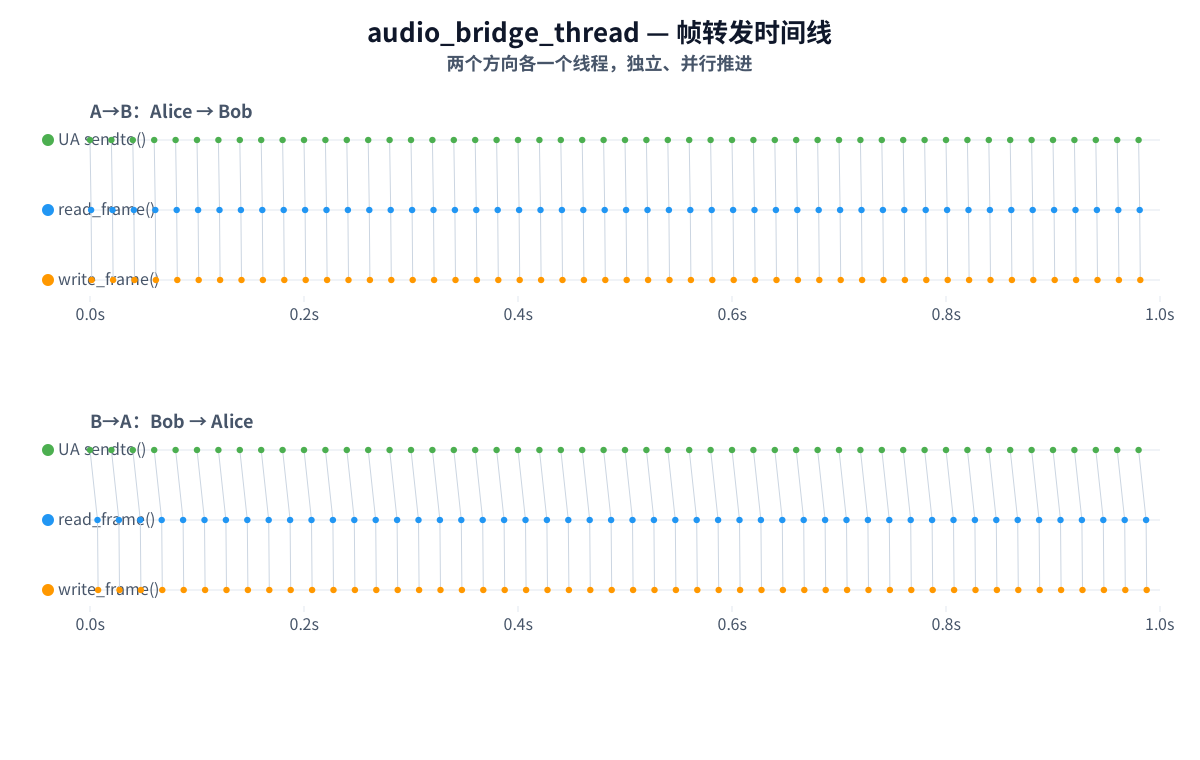
两条时间线各自均匀、独立推进——并行性一目了然。接着画延迟分布直方图,看每帧 read → write 的耗时,均值、P99 都标出来,确认这个简化模型的延迟是稳定的、没有诡异长尾。
第四步:做一个源码给不了的实验
这才是造模型最爽的地方——你可以做源码里没法轻易做的实验。
我一直想验证一个说法:多线程桥接的价值在于"方向隔离",A→B 方向卡住了,不该影响 B→A。怎么验证?我在 A→B 的桥接线程里,第 15 帧处注入一个 500ms 的人工阻塞(模拟 dialplan 里一个慢的 HTTP 或数据库调用):
if block_at_frame is not None and bridged == block_at_frame:
    time.sleep(block_duration)   # 注入 500ms 阻塞
然后画甘特图看四个线程的活动全貌。结果很干净:A→B 的时间轴上,第 15 帧处出现一段 500ms 的空白(红色标记),而 B→A 的帧完全不受影响,照常均匀推进。
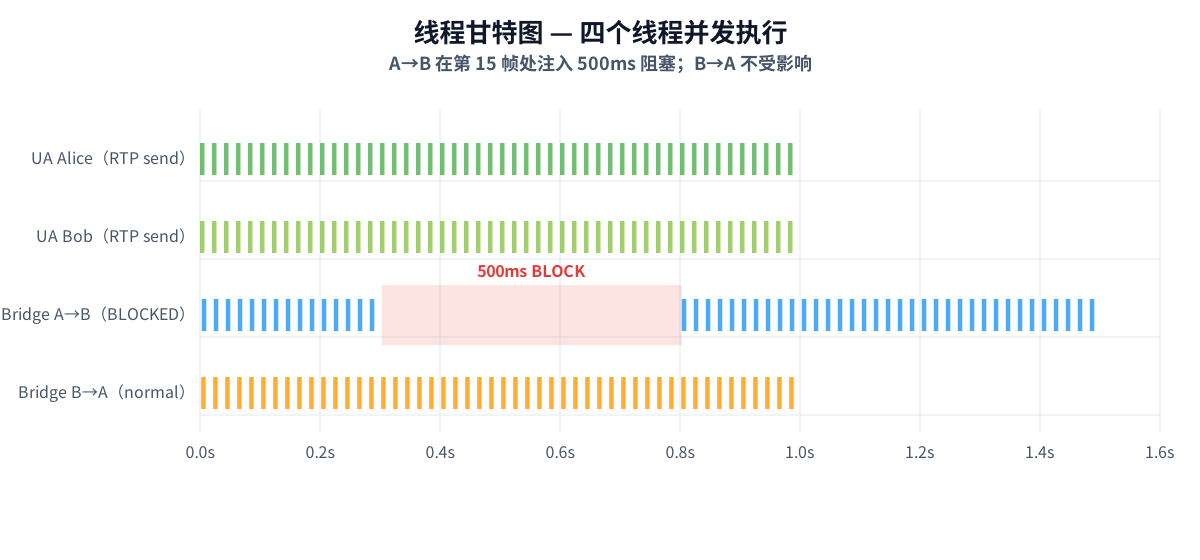
这一张图,把"方向隔离"这个抽象设计,变成了肉眼可见的事实。但我也顺手验证了它的边界:隔离只在"读阻塞不跨方向传播"这个层面成立;阻塞的那个线程本身还占着 session 和线程资源,真实系统里大量这种慢调用堆积,照样会拖垮全局。这个边界,正是做实验才逼出来的——不做实验,我很可能把"方向隔离"误读成"绝对安全"。
第五步:把玩具映射回源码
最后一步很关键,防止"造了个玩具,跟真代码对不上"。我在 Notebook 末尾放一张对照表:
| 我的简化代码 | FreeSWITCH 真实源码 | 文件 |
|---|---|---|
CallLeg 类 |
switch_core_session_t |
src/include/switch_core.h |
audio_bridge_thread() |
audio_bridge_thread() |
src/switch_ivr_bridge.c |
| 四个线程的创建 | switch_ivr_multi_threaded_bridge() |
src/switch_ivr_bridge.c |
read_frame() → recvfrom() |
switch_core_session_read_frame() → switch_rtp_zerocopy_read_frame() |
src/switch_core_io.c |
| 第 8 格的阻塞注入 | dialplan 里的慢 HTTP/DB 调用 | 任何阻塞的 app |
有了这张表,这个 Notebook 就不只是玩具了——它是一张"带比例尺的地图",每个部件都指得回源码。下次真要改 switch_ivr_bridge.c,我脑子里有这张跑过、画过、做过实验的模型撑着,心里有底得多。
边界:这套方法什么时候会骗你
好用不等于万能。得说清楚它的边界,不然容易自我感觉良好。
- 它理解的是"主线逻辑",不是"真实实现"。 我砍掉了内存池、错误处理、编解码、边界 case——这些恰恰是老代码里最容易出 bug、最难维护的部分。用简化模型理解设计意图可以,用它替代读真代码去改线上,会栽跟头。
- 简化本身可能引入错误。 你砍掉的东西里,可能就藏着关键约束。所以那张"映射回源码"的对照表不是形式主义,是防止你把自己的臆想当成真相的安全带。有条件时,用真代码或真日志再交叉验证一次。
- 写模型要花时间。 对一次性、看一眼就够的代码,不值得。它适合的是你要反复打交道、要动手改、要给别人讲清楚的核心模块——投入产出比才划算。
- 别爱上你的模型。 模型是理解的脚手架,不是结论。理解到位了,脚手架该拆就拆,回到真实代码里去落地。
总结:把"拼不起"外包给计算机
读老代码的痛,一大半不是智力问题,是工作记忆装不下那么厚的封装。硬熬没用,越熬越晕。
换个打法:别追源码追到底,先粗读抓住一条主线,再用 Jupyter 把这条主线造成一个能跑、能画、能做实验的最小模型。 代码留在屏幕上给工作记忆卸载,亲手写代码逼自己精确化,画成时间线和甘特图把时序变成空间——三个认知杠杆一起用,理解得深,还记得住。
给你一份可以照抄的清单:
- 先粗读源码,锁定一条你真正关心的主线(比如"双向桥接怎么用线程做的"),别贪多。
- 用一个类/几个函数模拟核心部件,只保留主线,噪声全砍。
- 把核心循环跑通,让含糊的理解变成能执行、会报错的精确陈述。
- 按信息形状选图:时序用时间线/甘特图,分布用直方图,拓扑用框图。
- 做一个源码给不了的实验(注入阻塞、改参数、加延迟),顺便逼出边界。
- 留一张映射表,把每个简化部件指回真实源码,防止玩具化。
- 重启内核全跑一遍,确认 Notebook 自洽可复现,再删草稿、补说明。
老代码不会因为你盯得久就变清楚。但你能造一个看得见的它。
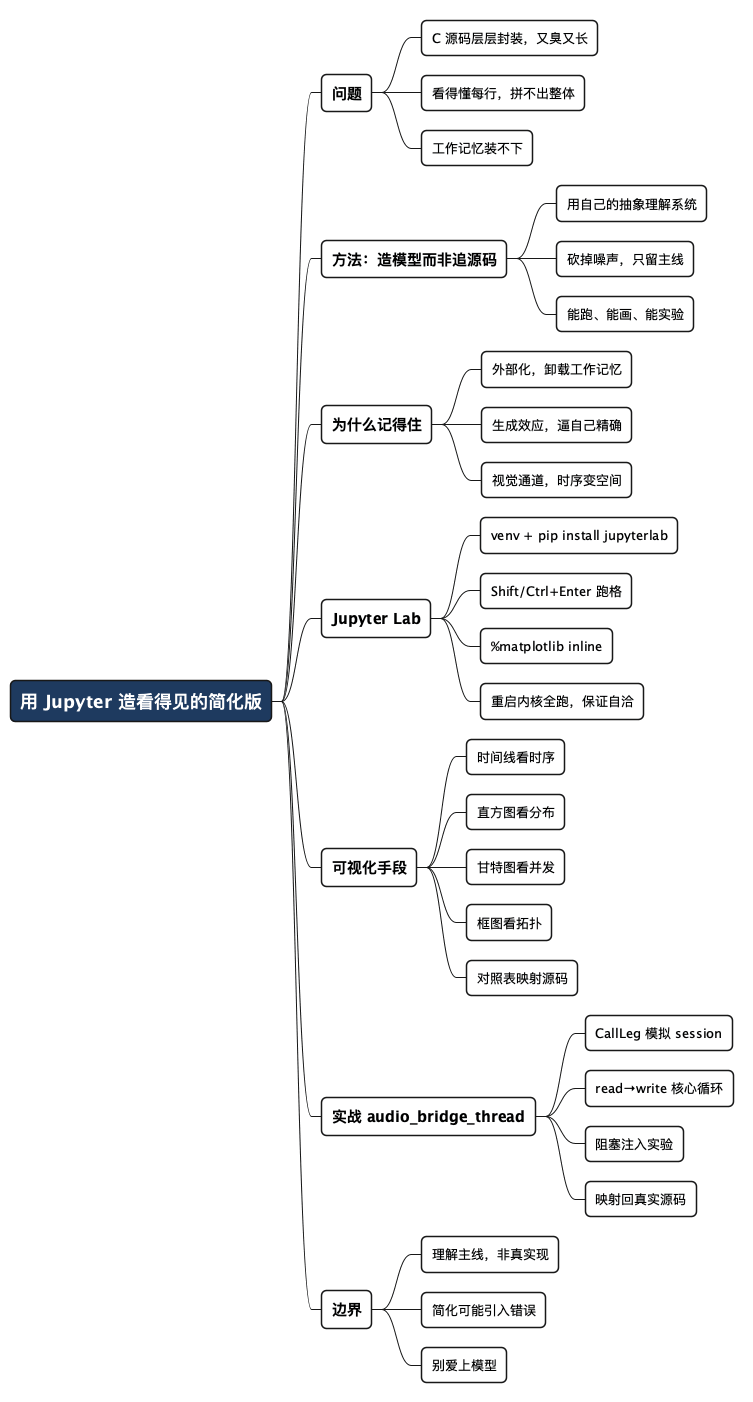
全文思维导图
@startmindmap
<style>
mindmapDiagram {
  node {
    BackgroundColor #F8F9FA
    RoundCorner 10
    Padding 10
    FontSize 13
  }
  :depth(0) {
    BackgroundColor #1E3A5F
    FontColor white
    FontSize 18
    FontStyle bold
  }
  :depth(1) {
    FontSize 15
    FontStyle bold
  }
  :depth(2) {
    FontSize 13
  }
}
</style>

* 用 Jupyter 造看得见的简化版
** 问题
*** C 源码层层封装,又臭又长
*** 看得懂每行,拼不出整体
*** 工作记忆装不下
** 方法:造模型而非追源码
*** 用自己的抽象理解系统
*** 砍掉噪声,只留主线
*** 能跑、能画、能实验
** 为什么记得住
*** 外部化,卸载工作记忆
*** 生成效应,逼自己精确
*** 视觉通道,时序变空间
** Jupyter Lab
*** venv + pip install jupyterlab
*** Shift/Ctrl+Enter 跑格
*** %matplotlib inline
*** 重启内核全跑,保证自洽
** 可视化手段
*** 时间线看时序
*** 直方图看分布
*** 甘特图看并发
*** 框图看拓扑
*** 对照表映射源码
** 实战 audio_bridge_thread
*** CallLeg 模拟 session
*** read→write 核心循环
*** 阻塞注入实验
*** 映射回真实源码
** 边界
*** 理解主线,非真实现
*** 简化可能引入错误
*** 别爱上模型
@endmindmap
本作品采用知识共享署名-非商业性使用-禁止演绎 4.0 国际许可协议进行许可。 欢迎在我的个人网站 https://www.fanyamin.com 访问原文并评论。