传统的软件教程,在 AI 时代该与时俱进了
Posted on 五 31 7月 2026 in Tech
| Abstract | 传统的软件教程,在 AI 时代该与时俱进了 |
|---|---|
| Authors | Walter Fan |
| Category | Tech |
| Version | v1.0 |
| Updated | 2026-07-31 |
| License | CC-BY-NC-ND 4.0 |
传统的软件教程,在 AI 时代该与时俱进了
上个月带一个新同事接我们的 Web Service,我很自信地把攒了好几年的家当甩给他:一份 Getting Started 教程、十几个示例项目、一页 FAQ,外加我今年新写的 AI skill。心想这套组合拳够体面了吧。
结果第二天他来问我:“Walter,那个鉴权的 header 到底怎么拼?我照着教程复制过来,401。”我打开教程一看——写得清清楚楚啊,参数、字段、示例一个不少。可他就是跑不通。
那一刻我有点尴尬:我写的不是教程,是一本“说明书”。说明书再全,也代替不了有人站在你旁边,看着你把命令敲进去、报错了帮你改一行。
这篇想说的其实就一句话:传统软件教程那套“文档 + 示例代码”,在 AI 时代已经不够看了。真正该做的,是把教程变成能跑、能问、能纠错的“活教程”——读者一边看一边执行,卡住了有 AI 当场答疑。做到这一步,市面上大多数静态教程都会被甩开一条街。
- 传统教程的病根不是“写得不好”,而是读和做是断开的:你在文档里读,到 IDE 里做,中间那道鸿沟全靠读者自己填。
- AI 时代的解法不是“把文档喂给大模型”,而是把文档、例子、运行环境、AI 助教缝到同一个界面里。
一、我们到底在教什么,又漏掉了什么
先把话说清楚:教别人用一个 Web Service,无非教三件事——
- 怎么调:API/SDK 的入口、参数、鉴权、返回值。
- 怎么用:把某个 function 集成进他自己的应用里,解决一个真实问题。
- 怎么共建(contribute):怎么改代码、跑测试、提 PR,成为项目的一份子。
传统做法就是给每件事配一份文档加几个示例。听起来很周全,问题出在哪?
出在“读”和“做”之间那道缝。文档是静态的文字,代码在另一个仓库,运行环境要读者自己搭。读者的真实路径是这样的:读一段 → 切到终端 → 复制 → 缺个依赖 → 谷歌一下 → 装好了 → 再回来读 → 又报错……每一次“切出去”,都是一次流失。
静态教程最大的成本,不是写得不够细,而是读者要自己“搭桥”。
桥搭到一半掉下去的人,你永远不知道有多少。
古人说“纸上得来终觉浅,绝知此事要躬行”。放到今天特别应景:躬行的门槛越高,教程的转化率就越低。而传统教程恰恰把“躬行”这一步整个甩给了读者。
二、我自己的三级跳,跳到一半卡住了
这些年我教人用服务的方式,其实一直在升级,可以叫“三级跳”:
第一跳:教程 + 示例代码。最朴素的一套。好处是全,坏处是死——读者得自己搭环境、自己对照、自己 debug。
第二跳:加 FAQ。把大家反复踩的坑收集起来,写成“遇到 X 就查 Y”。这一步很有用,等于把我的“客服记录”沉淀成了知识。但 FAQ 本质是事后补丁,它只覆盖你已经见过的问题,没见过的新坑,读者照样掉。
第三跳:写 AI skill。今年我把教程和例子打包成一个 AI skill,让读者可以直接问 AI:“帮我用这个服务实现一个上传接口。”这一跳很关键——AI 能把散落的教程、例子、FAQ 串起来,按你的具体问题现场组装答案。这是传统文档做不到的。
可跳到这儿,我发现还是差口气:不够直观。
读者问 AI,AI 给一段代码,读者还得复制到自己的环境里跑。跑不通,再回来问。你看,那道“读和做之间的缝”并没有消失,只是从“翻文档”变成了“问 AI”。AI 让找答案变快了,但没让“动手”这件事变近。
这就是我卡住的地方:我一直在优化“怎么把答案给你”,却一直没解决“你怎么当场把它跑起来”。
三、活教程长什么样:把四样东西缝到一个界面里
想通这一点后,我心里那个“理想教程”的样子就清晰了。它不是一份文档,而是一个界面,把四样东西缝在一起:
flowchart LR
    subgraph L["活教程界面"]
        direction TB
        A["讲解: 教程正文 + 概念"]
        B["演示: 交互式引导 + 视频录屏"]
        C["实操: 类 Notebook 边看边跑"]
        D["AI 助教: 随时答疑 + 报错纠正"]
        A --> B --> C
        D -. 贯穿全程 .-> A
        D -. 贯穿全程 .-> B
        D -. 贯穿全程 .-> C
    end
    C --> E["Sandbox: 隔离的运行环境"]
    E --> F["真实返回结果"]
一样一样拆开说,你就明白它凭什么“秒杀”静态教程。
1. Sandbox:让读者不用搭环境就能动手
Sandbox(沙箱)就是一个已经配好、隔离的运行环境——依赖装好了、网络通了,读者点开就能用。
唯一别偷懒替读者省的,是密钥。千万别在共享 sandbox 里预置一把真密钥图省事——那等于把凭证写死在人人能看到的环境里,是安全上的大忌。正确的姿势是让读者当场填自己的 key,或者干脆走 OAuth2 授权:点一下“连接我的账号”,弹出授权页,用户同意后 sandbox 拿到的是限定权限、可随时撤销的临时令牌。这样既保住了“打开就能用”的顺滑,又没把任何人的凭证暴露出去。
这一条直接干掉了传统教程最大的流失点。以前读者读完第一段就要去装 SDK、配环境变量,一半人死在这儿。有了 sandbox,他填一次 key(或点一下授权)就能发第一个请求。门槛从“先搭半小时环境”降到“授权一下、点一下运行”。
通俗点说:以前是给你菜谱让你自己买菜、生火、洗锅;现在是把备好料的灶台推到你面前,你只管翻炒。
2. 页面操作演示:先让读者“看会”,最好还能“跟着做”
不是所有服务都只有 API。很多后台服务还带一个操作页面(控制台、管理后台、配置界面)。教人用 API 可以靠 Notebook,可教人用一个页面,Notebook 就使不上劲了——你总不能让他把“点哪个按钮”写成代码跑一遍。
教一个操作页面,我见过三种形态,效果依次递增:
| 形态 | 能做什么 | 短板 |
|---|---|---|
| 图文操作指南 | 全、可检索、好维护 | 读和做分离;页面一改版就过期 |
| 视频演示 | 直观,30 秒录屏胜过三百字 | 被动,看完不能练;改版即失效,且没人愿意重录 |
| 交互式引导(产品导览) | 在真实/sandbox 页面上一步步高亮“点这里、填这个”,用户跟着做,做错当场提示 | 有开发和维护成本 |
前两种是老办法,各有各的用。图文指南适合当手册——用户知道自己要干嘛,回来查一步。视频适合降低不确定感——动手前先看一眼“正常应该长这样”,出了偏差自己能察觉。
但最狠的是第三种:交互式引导(就是那种在页面上加一层高亮遮罩、一步步带你走的“产品导览”,技术上像 driver.js、Shepherd.js 干的活)。它的道理和 Notebook 一模一样——把“读”和“做”焊在同一个页面上:代码类用可执行的代码块,界面类用可点击的引导层。用户不是在看别人操作,而是自己在真页面上被牵着手走一遍,走错一步当场有提示,旁边还有 AI 能答“这个开关是干嘛的”。
一句话:教页面别只顾着录视频,能让用户在页面上“跟着点一遍”的引导,比看十遍录屏都强。视频和图文,退居补充位。
3. 类 Notebook 的实操:教程和代码长在一起
这是我最看重的一环。像 Jupyter Notebook 那样,讲解和代码放在同一页,代码块可以直接点“运行”,结果就显示在下面。
它的杀伤力在于把“读”和“做”焊死在了一起:
- 读者不用在文档、IDE、终端之间反复横跳,注意力不流失。
- 每个知识点后面就跟着一个能跑的代码块,读完立刻验证,即时反馈。
- 代码可以改——把示例里的参数换成自己的,马上看到不同结果。学习本来就该是“调着玩”出来的。
对讲“怎么调 API”这种任务,这几乎是完美形态:读一句“加上这个 header”,下面就是一个带 header 的请求,点一下,200,返回体亮在眼前。知道和做到之间的距离,被压缩到了一次点击。
4. AI 助教:把 FAQ 从“事后”变成“实时”
前面三样解决了“正常路径”,可人总会走岔。这时候 AI 助教上场——它贯穿整个界面,随时能问:
- 答疑:“这个参数是干嘛的?”“为什么要先拿 token?”当场解释。
- 纠错:读者的代码报错了,AI 直接看着错误信息告诉他哪行错了、怎么改。这就是把 FAQ 从“事后翻查已知问题”升级成了“实时诊断未知问题”。
- 改写:“帮我把这个示例改成上传文件的。”AI 基于当前上下文改,读者接着跑。
我之前写的那个 AI skill,其实就是这一环——只是当时它是孤立的,飘在教程外面。把它接进这个界面,让它能看到读者正在跑的代码和真实的报错,威力完全不一样。
5. 拼起来长这样:给应用加一个“语音转文字”功能
光说四样零件太抽象。我举个更像真实工作的例子:读者是个后端开发,想给自己的客服系统加一个功能——把用户上传的语音留言自动转成文字。他要学的不是背 API 字段,而是把我们的转写服务真正接进他的代码里。做成活教程,他打开的是一个能跑代码的页面,从上到下大概是这样。
开头先放一段 30 秒录屏,演示一件纯靠文字讲不清的事:怎么在控制台建一个应用、勾上“转写”权限、拿到 OAuth 凭证。这部分是页面操作,交给视频最省事。看完点右上角“连接账号”授权,token 就注入了 sandbox——他不用把任何密钥抄进代码。
往下是第一个可运行的代码格(sandbox 里依赖装好了,连示例音频都备好了):
import os, requests

BASE = "https://api.example-speech.com/v1"
# OAuth2 授权后自动注入,别把令牌写死在代码里
headers = {"Authorization": f"Bearer {os.environ['SPEECH_TOKEN']}"}

# sandbox 自带一段示例音频,直接上传,拿一个任务号
with open("sample-zh.wav", "rb") as f:
    r = requests.post(f"{BASE}/transcriptions",
                      headers=headers,
                      files={"audio": f},
                      data={"language": "zh"})
r.raise_for_status()
job_id = r.json()["job_id"]
print(job_id)          # → 'job_7c3e1a'
点运行,下面立刻打印出 job_7c3e1a。读者顺手接着写第二格——这里几乎人人都会踩同一个坑:上传完就急着取结果。
result = requests.get(f"{BASE}/transcriptions/{job_id}", headers=headers).json()
print(result)
# → {'status': 'processing', 'text': None}    # 咦,文字怎么是空的?
搁传统教程,读者到这儿就懵了:没报错,也没结果,文档翻半天也不知道自己错哪了。而活教程里,页面旁边的 AI 助教看着他刚跑出来的这个 processing,直接点破:
🤖 没错,这一步返回
processing是正常的——转写是个异步任务,上传后服务在后台跑,不会立刻好。你有两种拿结果的姿势:小文件就轮询(隔两秒查一次,直到status变done);生产环境更推荐配 webhook,让它转完主动回调你,别让你的线程干等。要不要我把轮询那段替你写好?
读者说“好”,AI 就地把第三格补上:
import time
while True:
    result = requests.get(f"{BASE}/transcriptions/{job_id}", headers=headers).json()
    if result["status"] == "done":
        break
    time.sleep(2)                       # 小文件够用;量大改用 webhook
print(result["text"])
# → '各位好,欢迎参加今天的产品评审……'
到这一步,读者不只是“调通了一个 API”,而是亲手把整条链路跑通了,还顺带搞懂了异步任务这个真实世界里绕不过去的坑。最后一格顺理成章——把它包成一个函数,就能塞进他自己的客服系统:
def transcribe(path, language="zh"):
    with open(path, "rb") as f:
        job = requests.post(f"{BASE}/transcriptions", headers=headers,
                            files={"audio": f}, data={"language": language})
    job.raise_for_status()
    job_id = job.json()["job_id"]
    while True:
        res = requests.get(f"{BASE}/transcriptions/{job_id}", headers=headers).json()
        if res["status"] == "done":
            return res["text"]
        time.sleep(2)
回头看这一节,四样零件全用上了:视频教会他控制台那几下点击,sandbox 免了他搭环境、抄密钥,Notebook 让他一格格边看边跑、还能改了再试,AI 助教在他撞上异步坑的那一刻当场救场——不是背一句“401 怎么办”,而是顺着他真实的代码和返回,把一个真实的设计问题讲明白,还替他把代码补齐。
读、做、踩坑、纠错、集成,全在一个页面里闭环。这,才是我说的“秒杀”静态教程的地方。
四、凭什么说它“秒杀”传统教程
不是我吹。把两种教程摆到一张表上,差距一目了然:
| 维度 | 传统教程(文档 + 示例) | 活教程(sandbox + Notebook + AI) |
|---|---|---|
| 环境准备 | 读者自己搭,半小时起步,大量流失 | 打开即用,零配置 |
| 读与做 | 分离,来回横跳 | 合一,边看边跑 |
| 反馈速度 | 复制到本地才知道对不对 | 点一下当场出结果 |
| 处理报错 | 查 FAQ / 谷歌 / 问人 | AI 看着报错实时纠正 |
| 覆盖范围 | 只覆盖作者预想到的问题 | AI 现场应对没预设的问题 |
| 更新维护 | 文档和代码容易脱节 | 代码块本身就在跑,跑不通立刻暴露 |
最后一行值得多说一句。传统教程有个老毛病:文档和代码会“过期分手”。服务升了个版本,示例代码悄悄失效,可文档还是老样子,读者照着做全是坑。而活教程里的代码块是真在 sandbox 里跑的——它一旦失效,你自己第一个发现,而不是等读者来投诉。教程从“需要人去校对的死文字”,变成了“会自己报警的活系统”。
这就是质变:传统教程是说明书,活教程是陪练。说明书再详尽,也比不上一个站在你旁边、看着你操作、随时纠正你的教练。
五、想落地,可以这么起步
道理不复杂,但真要做也别一上来就憋大招。我的建议是分层加料,先解决流失最狠的环节:
-
先上 Sandbox,堵住第一个流失点。
哪怕只是一个预置好依赖、网络的在线环境(密钥让用户自己填或走 OAuth2 授权,别预置真凭证),让读者“授权一下就能发第一个请求”,转化率立竿见影。这一步性价比最高。 -
把核心教程改造成可执行的 Notebook。
挑最高频的三五个场景(鉴权、第一个调用、一个典型集成),把讲解和可运行代码块合到一页。别贪多,先把“黄金路径”跑通。 -
有操作页面的,优先做交互式引导,其次才是录屏。
凡是“文字讲不清、要在页面上点”的地方——控制台配置、拿密钥、看日志——先想能不能加一层引导,让用户在真页面上跟着点一遍;实在来不及,退而求其次录个 30 秒短视频。不用精致,讲清楚就行。 -
把 AI 助教接进上下文。
让 AI 能读到读者当前的代码和报错,而不是让它在教程外面干聊。这一步是把你之前写的教程、例子、FAQ、skill 真正激活的关键。 -
补一条“别过度工程”的红线。
不是每份文档都值得做成活教程。只给“高频、易错、转化重要”的核心路径做——比如 Getting Started、核心 API。冷门的边角功能,一段静态文档足矣。做交互式教程是有维护成本的,别为了炫技把自己拖垮。
一句话:
别再优化“怎么把答案讲得更全”,改去缩短“读者从看懂到跑通”的那段距离。
缝隙缝到哪里,转化率就长到哪里。
六、动手做:演示视频和交互式教程怎么搓出来
上面都是“为什么”,这一节全是“怎么做”。两块最花功夫的——演示视频和交互式教程——我把工具、步骤和坑都摆出来,你可以直接照着抄。
演示视频:短、聚焦、易替换
先立个规矩:一段视频只讲一件事,控制在 30~90 秒。“三分钟带你上手”听着周全,实际没人看完,改版了还得整段重录。宁可拆成五段各 40 秒,坏一段补一段。
工具(按场景挑,别贪多):
- 图形界面操作:录屏用 OBS Studio(免费、跨平台)、Loom(录完自动生成链接和字幕,适合快速产出)、macOS 上的 CleanShot X / ScreenFlow(能放大光标、加标注)。
- 命令行操作:用 asciinema 或 terminalizer——它录的是文本不是视频,读者能直接复制里面的命令,体积还小得多。命令行教程千万别录成视频,那等于把可复制的文字变成了截图。
方法(这套流程能少走很多弯路):
- 先写脚本再录。把每一步操作和要说的话列成分镜,别即兴——即兴录出来全是“嗯……然后我们点这个……”的废话和卡顿。
- 录之前清场。关通知、用干净的演示账号、把浏览器缩放调到能看清的字号。真密钥、真邮箱一律打码或换成假数据。
- 关键动作放慢、加标注。要点几下的地方慢一点,鼠标停顿一下;用高亮圈或箭头指出“就点这里”。
- 默认加字幕,慎用真人配音。字幕让人静音也能看懂,还方便做多语言;真人配音一改版就得重录,维护成本高。字幕和脚本现在都能让 AI 直接生成。
- 能用 GIF 就别用视频。几秒钟的循环操作(点个开关、切个 tab),做成 GIF 嵌在文档里,读者不用点播放就看到了。
一句话记住:给视频“瘦身”,你才愿意在 UI 改版后老老实实去更新它。没人愿意维护的演示,很快就变成误导。
交互式教程:分两种,别用错工具
前面说过,交互式教程分两类,用错工具是最常见的坑——别拿讲代码的工具去教点按钮,反之亦然。
第一类·页面操作 → 引导层(product tour)
就是在真实页面上盖一层高亮遮罩,一步步“点这里、填这个”,用户跟着走。
- 工具:轻量自建用 driver.js、Shepherd.js、Intro.js(开源、几十行就能配一个 tour);不想自己写、要数据统计的,用 Appcues、Pendo、Userpilot 这类商业方案。
- 方法:把每一步定义成“选择器 + 文案 + 高亮区域”,锚定到页面元素,分步推进,每步允许跳过和重来。关键是要让用户真的点一下才进下一步,而不是纯翻页——“跟着做”和“看着走”的差别就在这。
- 头号坑:别用 CSS class 或 DOM 结构当锚点,页面一改版引导就全断了。给需要引导的元素加一个稳定的
data-tour-id属性专门定位,前端重构也不影响。
第二类·代码实操 → 可执行 Notebook / 沙箱
就是前面例子里那种讲解和可运行代码块交替、点一下就出结果的形态。
- 纯前端方案(最省事,无需后端):JupyterLite(Python 直接在浏览器里用 WebAssembly 跑)、StackBlitz WebContainers 和 CodeSandbox Sandpack(在浏览器里跑 Node/前端项目)、Observable(跑 JS)。教程站直接嵌一个可编辑可运行的代码框,用户改了就能跑。
- 要真后端环境(跑真实 SDK、连真服务):每个用户开一个隔离容器,务必配上三样护栏——超时(跑太久自动杀)、资源上限(CPU/内存/磁盘封顶)、网络白名单(只放行你的服务域名,别让沙箱变成别人的免费矿机)。用完即毁。这几条不是可选项,是安全底线。
- 别自己造轮子:已经有 Google Colab、Jupyter 这类成熟方案,能白嫖就别自建执行后端——那是个无底洞。
让 AI 帮你做这些:AI 不只是给读者当助教,也能给你当帮手——从代码自动生成讲解文案、给视频生成字幕和脚本、甚至根据你录的一段操作反推出引导步骤的初稿。生产环节能省一大半力气。
一张“活教程”自检清单
做之前对着过一遍,能少踩八成的坑:
- [ ] 每段演示视频只讲一件事,≤ 90 秒,静音看字幕也能懂?
- [ ] 命令行演示用了 asciinema 这类可复制文本,而不是录成视频?
- [ ] 视频里的真密钥、真账号都打码或换成假数据了?
- [ ] 引导层锚点用的是稳定的
data-tour-id,不是易变的 class? - [ ] 引导是让用户“跟着点”,而不是纯翻页看?
- [ ] 代码沙箱配齐了超时、资源上限、网络白名单三道护栏?
- [ ] 密钥是用户自己填或 OAuth2 授权,没有预置真凭证?
- [ ] AI 助教能读到用户当前的代码和真实报错,而不是在旁边干聊?
- [ ] 只给高频、易错、转化重要的核心路径做——没为炫技过度工程?
写在最后
回头看我那位卡在 401 的新同事——问题从来不是我教程写得不够细,而是他读的时候我不在场。传统教程的宿命就是这样:作者和读者永远错开时空,你写下的每一个字,都在赌读者不会在你没预料到的地方掉队。
AI 时代给的最大礼物,恰恰是把作者“搬到读者身边”:sandbox 替你把环境铺好,Notebook 替你把手把手的节奏还原,AI 助教替你 24 小时守在读者旁边答疑纠错。你写一次教程,就等于同时坐在了一千个读者的电脑前。
所以别再问“我的文档写全了吗”,改问一句更狠的:
一个从没用过我服务的人,能不能打开这一页,不装任何东西,十分钟内亲手跑出第一个成功的结果?
答不上来“能”,那教程就还停在说明书时代。
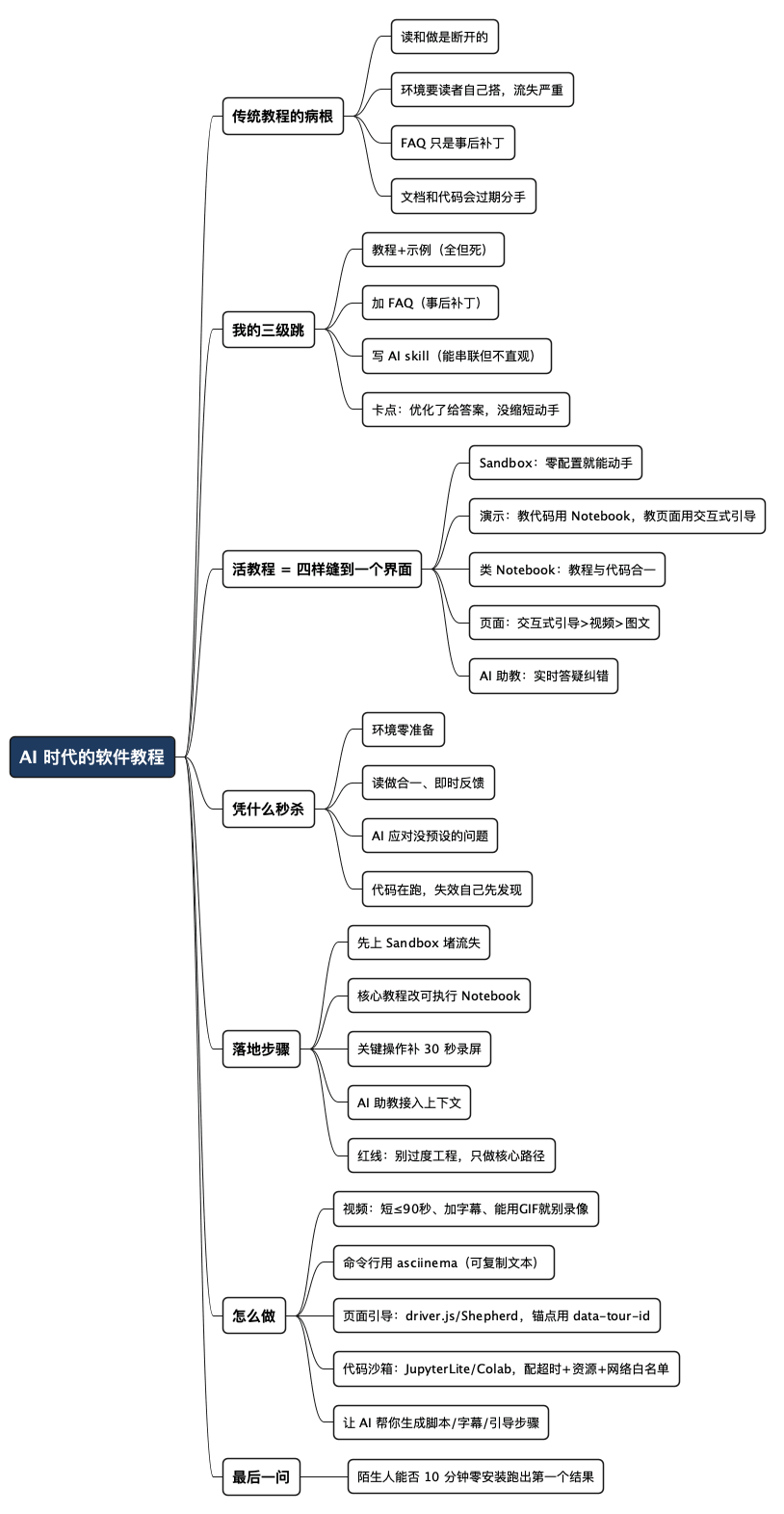
全文思维导图
@startmindmap
<style>
mindmapDiagram {
  node {
    BackgroundColor #F8F9FA
    RoundCorner 10
    Padding 10
    FontSize 13
  }
  :depth(0) {
    BackgroundColor #1E3A5F
    FontColor white
    FontSize 18
    FontStyle bold
  }
  :depth(1) {
    FontSize 15
    FontStyle bold
  }
  :depth(2) {
    FontSize 13
  }
}
</style>

* AI 时代的软件教程
** 传统教程的病根
*** 读和做是断开的
*** 环境要读者自己搭,流失严重
*** FAQ 只是事后补丁
*** 文档和代码会过期分手
** 我的三级跳
*** 教程+示例(全但死)
*** 加 FAQ(事后补丁)
*** 写 AI skill(能串联但不直观)
*** 卡点:优化了给答案,没缩短动手
** 活教程 = 四样缝到一个界面
*** Sandbox:零配置就能动手
*** 演示:教代码用 Notebook,教页面用交互式引导
*** 类 Notebook:教程与代码合一
*** 页面:交互式引导>视频>图文
*** AI 助教:实时答疑纠错
** 凭什么秒杀
*** 环境零准备
*** 读做合一、即时反馈
*** AI 应对没预设的问题
*** 代码在跑,失效自己先发现
** 落地步骤
*** 先上 Sandbox 堵流失
*** 核心教程改可执行 Notebook
*** 关键操作补 30 秒录屏
*** AI 助教接入上下文
*** 红线:别过度工程,只做核心路径
** 怎么做
*** 视频:短≤90秒、加字幕、能用GIF就别录像
*** 命令行用 asciinema(可复制文本)
*** 页面引导:driver.js/Shepherd,锚点用 data-tour-id
*** 代码沙箱:JupyterLite/Colab,配超时+资源+网络白名单
*** 让 AI 帮你生成脚本/字幕/引导步骤
** 最后一问
*** 陌生人能否 10 分钟零安装跑出第一个结果
@endmindmap
本作品采用知识共享署名-非商业性使用-禁止演绎 4.0 国际许可协议进行许可。 欢迎在我的个人网站 https://www.fanyamin.com 访问原文并评论。